
Danas su TFT ekrani sa ILI9341 kontrolerom jedna od najpopularnijih opcija za Arduino projekte izrade prototipa zbog svoje svestranosti i grafičkih mogućnosti. Ako ste tražili kako da iskoristite prednosti ovih ekrana u svojim projektima, došli ste na pravo mjesto. Ovdje objašnjavamo sve što trebate znati za povezivanje, konfiguraciju i korištenje ILI9341 TFT ekrana, a također ćemo vidjeti neke vrlo korisne primjere koda.
Rad sa ovim ekranom se u početku može činiti komplikovanim zbog broja potrebnih pinova i priključaka, ali kada shvatite proces, postaje mnogo jednostavniji. U ovom članku ćemo vidjeti korak po korak kako napraviti vezu, testirati je i programirati.
Materijali potrebni za korištenje ILI9341 displeja sa Arduinom


- Arduino UNO ili 3.3V Arduino Pro Mini: Ako koristite a Arduino UNO, trebat će vam adapteri logičkog nivoa kako biste izbjegli oštećenje ekrana, jer radi sa 3.3V. Ako koristite 3.3V Arduino Pro Mini, možete se direktno povezati.
- TFT ekran ILI9341: Ekran od 2.4 ili 2.8 inča sa rezolucijom od 240x320 piksela.
- Konvertor logičkog nivoa (ako koristite Arduino UNO): za prilagođavanje nivoa od 5V do 3.3V.
- Breadboard y kablovi veze.
Korak 1: Povežite ekran ILI9341 na Arduino
ILI9341 TFT ekran koristi SPI sučelje za komunikaciju sa Arduinom, tako da će biti važno napraviti ispravne veze između SPI pinova na Arduinu i displeja. Sljedeća tabela detaljno objašnjava kako napraviti osnovne veze:
| pin za ekran | Arduino Pin |
|---|---|
| SDO (MISO) | pin 12 |
| SCK | pin 13 |
| SDI (MOSI) | pin 11 |
| C / C | pin 9 |
| CS | pin 10 |
| GND | Pin GND |
| VCC | Pin 3.3V |
| LED | Pin 3.3V |
Zapamtite da ako koristite a Arduino UNO, biće potrebno koristiti adapteri logičkog nivoa da konvertujete 5V Arduino pinova u 3.3V. Ako koristite 3.3V Arduino Pro Mini, ova mjera opreza nije potrebna.
Korak 2: Instalirajte potrebne biblioteke
Za interakciju sa ILI9341 ekranom, moramo instalirati neke biblioteke u Arduino IDE. Moramo osigurati da imamo sljedeće biblioteke:
- Adafruit_ILI9341: Ovo je glavna biblioteka za pokretanje ILI9341 ekrana sa Arduinom.
- Adafruit_GFX: Ova biblioteka olakšava kreiranje osnovnih grafika kao što su linije, krugovi, pravokutnici itd.
Da biste instalirali ove biblioteke, otvorite Arduino IDE i idite na Sketch > Include Library > Manage Libraries i potražite ILI9341 da biste instalirali odgovarajuću biblioteku. Također, potražite Adafruit GFX biblioteku i provjerite jeste li instalirali ispravnu.
Korak 3: Testirajte TFT ekran sa osnovnim primjerom
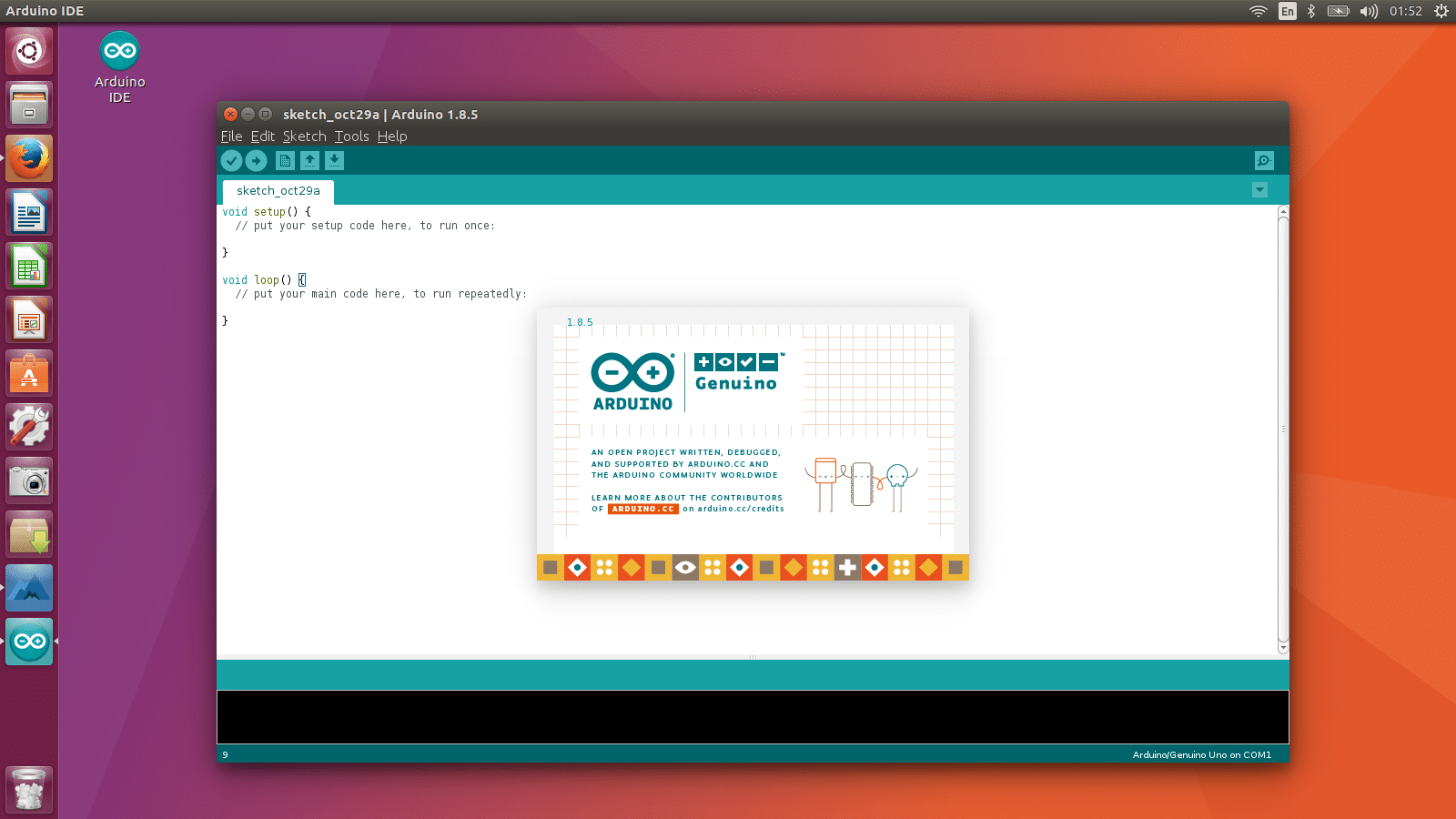
Nakon što su biblioteke instalirane, vrijeme je za testiranje ekrana kako biste se uvjerili da je sve ispravno povezano i da radi. Arduino IDE uključuje vrlo sveobuhvatan primjer koji će biti od velike pomoći. Uploadajmo graphictest :
- Otvorite Arduino IDE.
- Idi na Datoteka > Primjeri > Adafruit_ILI9341 > graphictest.
- Kompajlirajte i prenesite primjer na vaš Arduino.
Ako je sve prošlo dobro, trebali biste vidjeti niz grafikona koji prikazuju različite vrste linija, oblika i boja na ekranu.
Korak 4: Kreirajte praktičan projekat: Prikažite analogne vrijednosti na ekranu ILI9341
Jedan od prvih projekata koji možemo da uradimo sa ovim ekranom je da prikažemo vrednost analognog ulaza, kao što je napon potenciometra. Za to ćemo koristiti pinove ekrana koje smo već spojili, kao i potenciometar spojen na analogni ulaz A0 Arduina.
Sljedeći kod pokazuje kako možemo očitati analognu vrijednost potenciometra i prikazati je na ekranu:
#include
#include
#include

#define TFT_DC 9
#define TFT_CS 10

Adafruit_ILI9341 tft = Adafruit_ILI9341(TFT_CS, TFT_DC);

void setup() {
  tft.begin();
  tft.setRotation(1);
  tft.fillScreen(ILI9341_BLACK);
  tft.setTextColor(ILI9341_WHITE);
  tft.setTextSize(2);
}

void loop() {
  int val = analogRead(A0);
  float voltage = val * (5.0 / 1023.0);
  tft.setCursor(60, 30);
  tft.print("Voltaje: ");
  tft.print(voltage);
  delay(500);
}
Ovaj program kontinuirano očitava napon i prikazuje ga na ekranu u tekstualnom formatu. Ako okrenete dugme potenciometra, trebalo bi da vidite promjenu koja se odražava na ekranu skoro odmah.
Dodavanje dugmeta na ILI9341 ekran osetljiv na dodir
Osim prikaza informacija, ILI9341 displej ima i mogućnost dodira ako je opremljen XPT2046 kontrolerom. Hajde da napravimo jednostavan primer koji pokazuje kako detektovati dodire na ekranu.
Prvo, potrebno je da povežemo kontroler dodira ekrana. Glavne igle za touch kontroler su:
- TOUCH_CS: Pin 10.
- TOUCH_IRQ: Pin 2.
Nakon što uspostavimo ove veze, koristit ćemo biblioteku XPT2046_Touchscreen za detekciju dodira. Ispod je kod koji prikazuje dugme na ekranu, koje mijenja boju svaki put kada se pritisne.
#include
#include
#include
#include

#define TFT_DC 9
#define TFT_CS 10
#define TOUCH_CS 10
#define TOUCH_IRQ 2

Adafruit_ILI9341 tft = Adafruit_ILI9341(TFT_CS, TFT_DC);
XPT2046_Touchscreen ts(TOUCH_CS, TOUCH_IRQ);

void setup() {
  tft.begin();
  ts.begin();
  tft.setRotation(1);
  tft.fillScreen(ILI9341_BLACK);
  tft.fillRect(50, 160, 100, 50, ILI9341_RED);
  tft.setCursor(75, 175);
  tft.setTextColor(ILI9341_WHITE);
  tft.setTextSize(2);
  tft.println("BOTON");
}

void loop() {
  if (ts.touched()) {
    TS_Point p = ts.getPoint();
    if (p.x >= 50 && p.x <= 150 && p.y >= 160 && p.y <= 210) {
      tft.fillRect(50, 160, 100, 50, ILI9341_GREEN);
      tft.setCursor(75, 175);
      tft.println("PULSADO");
    }
  }
}
Kod detektuje da li je dugme pritisnuto i menja njegovu boju iz crvene u zelenu. Također možete prilagoditi položaj i veličinu gumba prema svojim potrebama.
Važno je osigurati da je ekran pravilno kalibriran kako bi dodiri precizno odgovarali koordinatama ekrana. Ako primijetite da odziv na dodir nije precizan, možda ćete morati kalibrirati rezoluciju ekrana.
Indeks
- 1 Materijali potrebni za korištenje ILI9341 displeja sa Arduinom
- 2 Korak 1: Povežite ekran ILI9341 na Arduino
- 3 Korak 2: Instalirajte potrebne biblioteke
- 4 Korak 3: Testirajte TFT ekran sa osnovnim primjerom
- 5 Korak 4: Kreirajte praktičan projekat: Prikažite analogne vrijednosti na ekranu ILI9341
- 6 Dodavanje dugmeta na ILI9341 ekran osetljiv na dodir